<\/HEAD>
Neu in unserem Content-Angebot sind die Vorfälle aus der Nationalen Datenbank für Verkehrsdaten (NDW), eine gemeinsame Initiative von und für teilnehmende Straßenverwaltungen. In der NDW werden verschiedene Daten zum Verkehr erfasst. Dieser Service enthält Informationen über den Standort und die Art der Vorfälle auf den niederländischen Straßen. Dazu gehören beispielsweise Unfälle, defekte Fahrzeuge, Kollisionen und verschiedene Behinderungen wie Bergungsarbeiten. Wir bieten die Daten über zwei Feature-Services an; einer mit aktuellen Vorfällen<\/A> und ein Archiv mit historischen Vorfällen<\/A> ab (Ende Mai 2019). Beide Services sind near real time, wobei die Daten jede Minute aktualisiert werden. Der Vorteil von Feature-Services ist, dass Analysen direkt sowohl in ArcGIS Pro als auch in ArcGIS Online möglich sind, ohne die Daten zuerst lokal herunterladen zu müssen. Diese Services können in der Webmap<\/A> betrachtet werden, die eine vollständig gestaltete Pop-up enthält. Neben der Webmap bieten wir auch ein Dashboard<\/A> an, in dem die Daten auf verschiedene Weise dargestellt werden. Hier ist es möglich, beispielsweise die Anzahl der Vorfälle pro Typ im Zeitverlauf zu betrachten.<\/P> <\/P>
Dieser Blog wurde geschrieben von
Maud Soetens<\/A> und Jeske van der Velden<\/A>, beide aktiv im Content-Team von Esri Niederlande.<\/EM><\/P> <\/P>
Bei der Erstellung der neuen Webmap und des Dashboards haben wir einige neue Möglichkeiten der ArcGIS-Plattform genutzt, wie das Gestalten von Basiskarten und die Skriptsprache Arcade. Wir möchten gerne mit Ihnen teilen, wie diese neuen NDW-Items entstanden sind.<\/P>
<\/P>
Das Design der Webmap<\/STRONG><\/P> <\/P>Nachdem wir die beiden Services veröffentlicht hatten, begannen wir mit der
Webmap<\/A>.<\/P><\/P>
 <\/P>
<\/P>
Zunächst ist es wichtig zu klären, wer die Zielgruppe ist und welches Ziel die Webmap verfolgt? Die Zielgruppe ist jeder Interessierte, von Einwohnern bis Analysten. Deshalb ist es wichtig, dass die Webmap übersichtlich ist. Das Ziel der Webmap ist es, auf einen Blick klar zu sehen, welche Vorfälle derzeit auf den Straßen unseres Landes sind. Um dies zu erreichen, haben wir uns entschieden, Symbole zur Visualisierung der Daten zu erstellen. Durch unterschiedliche Gestaltung dieser Symbole je nach Vorfalltyp ist es einfach, sofort zwischen verschiedenen Vorfällen zu unterscheiden, wie einem Unfall oder einem defekten Fahrzeug. Der aktuelle Service wird mit diesen Symbolen dargestellt, aber die historischen Daten sind mit Firefly-Symbolen symbolisiert. Diese Wahl wurde getroffen, um die Karte besser lesbar zu halten. Firefly bot also eine schöne Lösung. Siehe diese
Seite<\/A> für weitere Visualisierungsmöglichkeiten mit Firefly.<\/P> <\/P>
Eine einzigartige Basiskarte gestalten<\/STRONG><\/P> <\/P>Der zweite Schritt bei der Erstellung der Webmap ist das Design der Basiskarte. Die Basiskarte unterscheidet sich von den Standard-Basiskarten in unserem Content-Angebot. Das liegt daran, dass diese Basiskarte mit dem neuen Vector Style Editor angepasst wurde, welcher jetzt in ArcGIS Online integriert ist. Dadurch ist es möglich, Basiskarten direkt innerhalb des Map Viewers in ArcGIS Online zu gestalten. Es ist nur möglich, Vektor-Basiskarten anzupassen, da diese aus Vektoren bestehen, die es ermöglichen, das Design der Karte nach eigenen Wünschen anzupassen. Dies kann man tun, indem man bei Basiskarte auf das Symbol für Symbologie klickt:<\/P> <\/P>Der Stil muss anschließend zuerst gespeichert werden, um mit dem Bearbeiten zu beginnen. <\/P><\/P>Um die Daten besser zur Geltung zu bringen, erschien es uns eine gute Idee zu sein, nur die Straßen hervorzuheben und den Rest der Karte ruhig zu halten. Dadurch liegt die Aufmerksamkeit nur auf den Straßen, was besser für die Visualisierung von Vorfällen auf der Straße ist. Für jeden Teil der Basiskarte gibt es Optionen unter anderem eigene Farben, Maßstabsstufen und Transparenz einzustellen. Um die Straßen gut zur Geltung kommen zu lassen, benötigten wir eine Basiskarte mit einem ruhigen Hintergrund. Die Topo RD Vector Hellgrau erwies sich dafür als geeignet. Wir haben uns entschieden, die Farbe der regionalen Straßen, Hauptstraßen und Autobahnen anzupassen. Dies wurde gemacht, indem man zu den richtigen Daten der Basiskarte ging, in diesem Fall Infrastruktur > Wegabschnitt Linie<\EM>, und hier pro Straßentyp eine Farbe auswählte.<\P><\P>
 <\P><\P> <\P><\P>Die lokalen Straßen ließen wir grau, da die Karte sonst zu unruhig geworden wäre. Außerdem enthält der Service nur Vorfälle auf A-, N- und E-Straßen, weshalb das Hervorheben lokaler Straßen nicht notwendig ist. Zusätzlich haben wir den regionalen Straßen eine andere Linienstärke gegeben, wodurch die Karte noch etwas ruhiger wirkt. Kurz gesagt: viele tolle Möglichkeiten! Es gibt unendlich viele Wege, Ihre Kreativität auf diesen Vector Style Basiskarten auszuleben. Lesen Sie alles darüber in diesem
Blog<\SPAN>.<\P><\P> <\P><\P>Pop-ups mit Arcade erstellen<\STRONG>
Arcade ist eine leistungsstarke Methode zur Gestaltung von Pop-ups. Unsere Kollegin Ellen van den Berg hat Arcade eingesetzt um das Hectometerpunkte-Pop-up lebendig zu machen und auch für die Pop-ups in dieser Webmap haben wir Arcade verwendet. Wir erklären Ihnen gerne, wie wir dies für den NDW-Vorfallservice gestaltet haben.
Zunächst haben wir ein Design des Pop-ups erstellt so wie wir wollten dass es aussehen sollte. Die Idee war den Hintergrund als Straße darzustellen mit den Informationen auf den Fahrspuren. Bei der Gestaltung des Pop-ups wählten wir A custom attribute display und danach entschieden wir uns für den HTML-Modus. Mit HTML haben wir eine Tabelle erstellt bei der wir Farbe, Breite und Höhe der Felder so angepasst haben dass eine Straße dargestellt wurde.
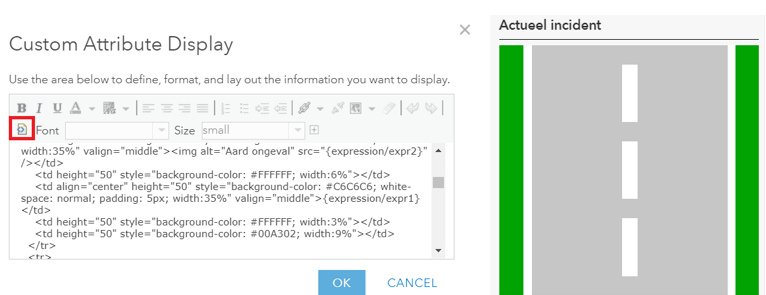
Um das Pop-up nicht überladen wirken zu lassen wählten wir drei Informationsbestandteile: Art des Unfalls, Datum und Uhrzeit sowie Ort des Unfalls. Auf dem linken Fahrstreifen wollten wir dafür Symbole anzeigen und auf dem rechten Fahrstreifen die tatsächlichen Informationen in Textform.
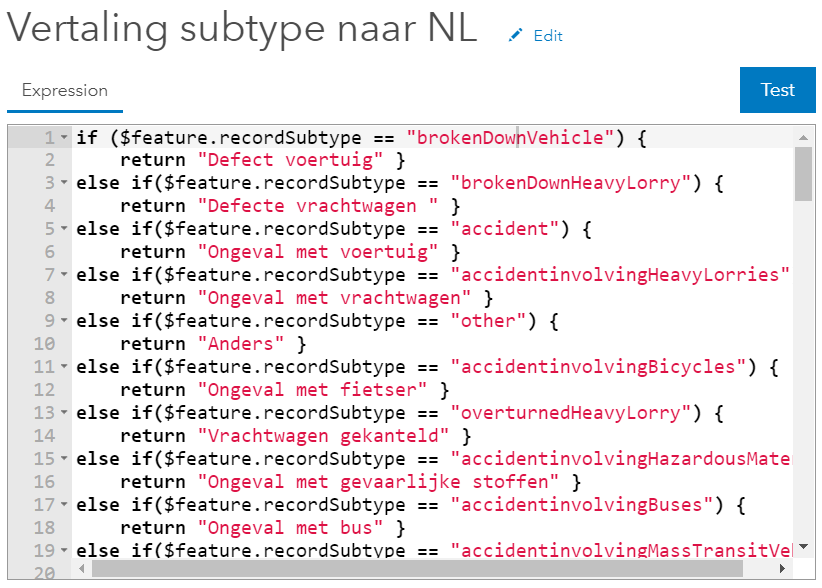
Die Art des Unfalls ist bereits als Attribut im Datensatz enthalten, allerdings auf Englisch. Mit Arcade haben wir dies ins Niederländische übersetzt. Dafür mussten wir einen neuen Ausdruck im Pop-up-Fenster starten. Anschließend verwendeten wir eine einfache else – if Konstruktion.
If ($feature.recordSubtype == "brokenDownVehicle") return "Defect voertuig"
bedeutet eigentlich:
Wenn ein Feature das Attribut recordSubtype "brokenDownVehicle" hat, dann gib "Defect voertuig" zurück. Auf diese Weise haben wir alle möglichen Attribute ins Niederländische übersetzt. Ein ähnliches Ergebnis hätten wir übrigens auch durch das Einstellen von Domänen erreichen können.
Die Icons sollten je nach Art des Unfalls wechseln. Für einen umgekippten LKW wollten wir ein anderes Icon anzeigen als für eine Kollision. Zuerst haben wir alle Icons hochgeladen nach ArcGIS Online. Das kann man einfach machen indem man zu Content geht und dann wählt man Add Item > From My Computer. Achten Sie darauf dass die Bilder öffentlich geteilt sein müssen um im Pop-up angezeigt werden zu können. Nun hat jedes Icon seine eigene URL welche unten rechts auf der Item-Seite gefunden werden kann. Mit dieser URL konnten wir einen ähnlichen Code anwenden wie oben bereits verwendet wurde. Nur war hier das Ergebnis keine niederländische Übersetzung sondern ein Bild das zur Art des Unfalls passte.
 <\/P>
<\/P>
Wir haben also jetzt zwei Arcade-Ausdrücke. Im Pop-up kann das Ergebnis eines solchen Ausdrucks mit {expression\/expr<\/SPAN>[Nummer]}<\/SPAN> aufgerufen werden. Das Einzige, was uns hier noch blieb, war dies in das richtige Feld im HTML-Code einzufügen. Das Ergebnis war, dass die erste Zeile unseres Pop-ups fertig war:<\/P><\/P> <\/P><\/P>Die zweite Zeile, Datum und Uhrzeit, war einfacher umzusetzen. Das Symbol dafür ist eine Uhr, die unabhängig vom Attribut gleich bleibt. Dieses Symbol haben wir also auch zu ArcGIS Online hochgeladen, aber anstatt einen Arcade-Ausdruck zu verwenden, konnten wir diesen Link direkt im richtigen Feld in unserem HTML-Code verwenden.<\/P>
  <\/P>Datum und Uhrzeit sind bereits als Attribut im Datensatz enthalten. Daher mussten wir im HTML-Code nur auf das Attribut namens recordCreationTime<\/EM> verweisen, indem wir {recordCreationTime}<\/SPAN> verwendeten.<\/P>
  <\/P>Dies machte die zweite Zeile in unserem Pop-up nun ebenfalls komplett.<\/P> <\/P>Das Symbol für den Standort funktionierte genauso wie die Uhr: Auch dies ist ein Standardsymbol, das zu ArcGIS Online hochgeladen wurde und auf das direkt im HTML-Code verwiesen wird.<\/P> <\/P>Die größte Herausforderung lag bei der Anzeige des Standorts, da außer den Koordinaten keine Standortinformationen im NDW-Datensatz angegeben sind. Diese Informationen mussten also aus einem anderen Datensatz entnommen werden. Dafür haben wir die NWB-Wegabschnitte zur Webkarte hinzugefügt. Dies sind Linien mit dem Namen der Straße und der Gemeinde, in der sich der Wegabschnitt befindet. Wir wollten, dass der Standort des Unfalls mit einem Wegabschnitt verbunden wird, damit wir den Namen der Straße und der Gemeinde extrahieren können. Genau wie bei den Geoverarbeitungswerkzeugen in ArcMap oder ArcGIS Pro ist auch Arcade in der Lage, Intersection <\/A> auszuführen. Leider ist für eine Schnittmenge mit Arcade eine Polygon-Layer erforderlich und wir hatten eine Linien-Datei (NWB) und eine Punktdatei (Vorfälle). Glücklicherweise war dies mit einem Puffer schnell gelöst. Auch Buffering<\/A> kann nämlich mit Arcade durchgeführt werden, ohne dass ein neuer Datensatz mit Geoverarbeitungswerkzeugen erstellt werden muss. So erstellten wir zuerst einen Puffer um die Vorfälle und führten dann eine Schnittmenge mit den NWB-Wegabschnitten durch. Vom Wegabschnitt, bei dem eine Überlappung festgestellt wurde, wurden der Straßenname (STT_NAAM) und der Name der Gemeinde (GME_NAAM) zurückgegeben. Dieses Ergebnis wurde wieder im HTML-Code angewendet. Dies ist der Arcade-Ausdruck, den wir verwendet haben:<\/P>
 <\/P>
var buff = Buffer($feature,1,'meter')<\/SPAN><\/P>var intersectLayer = Intersects(FeatureSetByName($map,"NWB - wegvakken"), buff)<\/SPAN><\/P> <\/SPAN><\/P>for (var f in intersectLayer){<\/SPAN><\/P> return f.STT_NAAM + ", " + f.GME_NAAM<\/SPAN><\/P>}<\/SPAN><\/P><\/P>Und dies ist das endgültige Ergebnis des Pop-ups:<\/P>  <\/P><\/P>Jetzt, wo unsere Webkarte fertig ist, können wir sie als Grundlage für ein Dashboard verwenden.<\/P> <\/P>Das NDW-Dashboard<\/STRONG><\/P> <\/P>Um die Daten gut zur Geltung zu bringen und die meisten Informationen zu vermitteln, haben wir ein
Dashboard<\/A> erstellt.<\/P> <\/P>
 <\/P>
<\/P>
<\/P>
Dies wurde mit
Operations Dashboard for ArcGIS<\/A> erstellt. Operations Dashboard ist eine konfigurierbare Webanwendung, die mit interaktiven Dashboard-Funktionen nach Wunsch eingerichtet werden kann. Wir haben einige verschiedene dieser Funktionen verwendet, nämlich indicator<\/EM>, list<\/EM>, und serial chart.................. . . . . . . . . . . . . . . . . . . . . . . . . . .
